Comparador de presupuestos de proveedores en Excel gratis
Compara la misma cesta de hasta 20 artículos entre tres proveedores. Introduce cantidades, precios unitarios y envío para calcular el total de cada pedido. La plantilla señala el menor importe y los empates cuando las tres ofertas están completas. Incluye hoja vacía, ejemplo resuelto y guía.
Compara el total con envío, no solo el precio unitario
Tres ofertas, 20 artículos compartidos, revisión de precios incompletos y diferencia entre totales.
Gratis · Sin registro · XLSX sin macros
Para qué sirve esta comparativa
Utilízala cuando recibas tres presupuestos para comprar los mismos artículos y cantidades. Puede ser material de oficina, suministros de un local, productos de reposición o cualquier cesta que puedas describir con unidades equivalentes. Las tres ofertas comparten la descripción, la unidad y la cantidad de cada fila.
El archivo responde a una pregunta concreta: cuánto suma cada pedido con su envío, usando los importes que has introducido. No puntúa calidad, garantía, plazo de entrega o condiciones de pago. Un menor total no significa que el proveedor sea la mejor opción en todos los aspectos.
Después de elegir y tramitar la compra, puedes utilizar el seguimiento de pedidos a proveedores para controlar recepciones. Esta comparativa se utiliza antes del pedido; el seguimiento registra lo que sucede después.
Qué incluye el archivo
- Comparador: hoja vacía con 20 filas para artículos y tres columnas de precios.
- Ejemplo: una cesta ficticia de papel, rotuladores y carpetas, con portes distintos.
- Guia: celdas editables, reglas de comparación y comprobaciones.
Las hojas Comparador y Ejemplo son independientes. Practica primero con el ejemplo y utiliza después la hoja vacía. Para otra compra, guarda otra copia del archivo para no mezclar presupuestos de fechas o necesidades distintas.
Vista previa de la plantilla

Qué celdas debes editar
| Celdas | Qué introducir |
|---|---|
| D4:F4 | Nombres distintos de los proveedores A, B y C. |
| D5:F5 | Envío total de cada pedido. Escribe 0 si es gratuito. |
| A8:B27 | Artículo o referencia y unidad que vas a comparar. |
| C8:C27 | Cantidad de esa unidad, igual para los tres proveedores. |
| D8:F27 | Precio por unidad del proveedor A, B y C. |
| G8:J27 | Importes por línea y revisión de los datos básicos. No editar. |
| D29:F35 y A37 | Resumen, diferencias y comparación automática. No editar. |
Las entradas están en amarillo y las fórmulas en verde. Los precios unitarios se muestran con cuatro decimales para admitir cotizaciones más precisas. El archivo calcula importes de línea y totales a dos decimales.
J revisa artículo, unidad y cantidad. Los problemas de un precio aparecen en la columna de importe del proveedor correspondiente como Sin precio o Revisar precio. Que J muestre OK no significa que los tres precios estén completos.
Cómo preparar presupuestos que se puedan comparar
- Define exactamente qué artículo necesitas y qué presentación vas a usar como unidad.
- Escribe en C la cantidad de esa unidad. Será la misma para los tres proveedores.
- Revisa que cada precio de D:F corresponda a esa unidad y a una especificación equivalente.
- Introduce en D5:F5 los portes totales de cada pedido.
- Comprueba que los tres estados de oferta muestren Completa.
- Consulta total, diferencia y comparación por importe. Revisa aparte las demás condiciones antes de decidir.
Si la unidad es un paquete de 500 hojas, todos los precios deben referirse a ese paquete. No compares directamente un paquete de 500 con una caja de 2500. Convierte primero el precio a la misma unidad y comprueba si las cantidades mínimas del proveedor te permiten hacer esa compra.
La plantilla no calcula la compra de paquetes completos ni excedentes por tamaño de envase. Tampoco convierte monedas, impuestos o descuentos. Utiliza una sola moneda y el mismo criterio de impuestos tanto en los artículos como en el envío. Introduce el precio unitario neto que realmente quieras comparar.
Ejemplo resuelto: el envío cambia la comparación
| Artículo | Cantidad | Precio Norte | Precio Centro | Precio Sur |
|---|---|---|---|---|
| Papel A4, paquete de 500 hojas | 10 paquetes | 3,50 € | 3,20 € | 3,40 € |
| Rotuladores, estuche de 6 | 4 estuches | 5,00 € | 5,50 € | 4,80 € |
| Carpeta A4 | 20 unidades | 1,20 € | 1,10 € | 1,15 € |
| Concepto | Suministros Norte | Oficina Centro | Material Sur |
|---|---|---|---|
| Subtotal de artículos | 79,00 € | 76,00 € | 76,20 € |
| Envío por pedido | 0,00 € | 8,00 € | 4,00 € |
| Total | 79,00 € | 84,00 € | 80,20 € |
| Diferencia respecto al menor total | 0,00 € | 5,00 € | 1,20 € |
Oficina Centro tiene el subtotal de artículos más bajo, 76 €. Al añadir 8 € de envío llega a 84 €. Suministros Norte suma 79 € de artículos y no cobra envío: su total es 79 €, el menor de las tres ofertas del ejemplo.
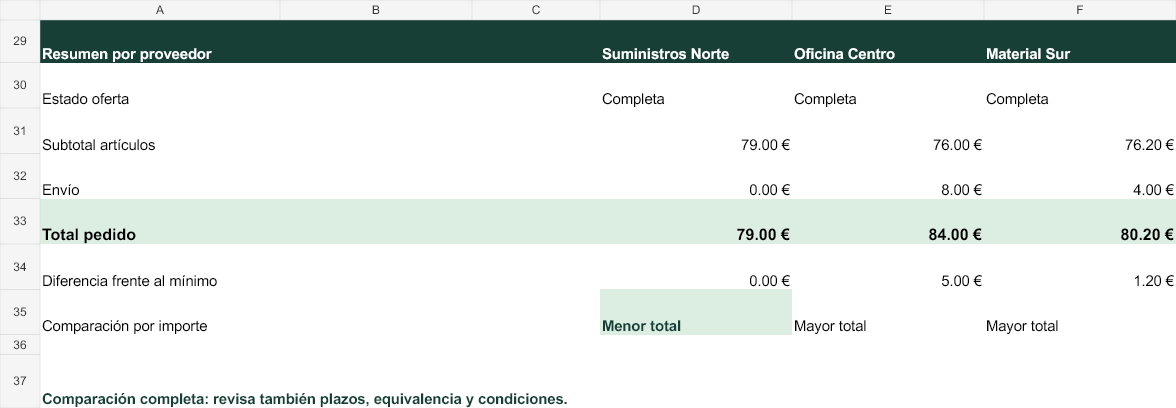
Las diferencias de 5 € y 1,20 € se calculan frente al menor total de esta cesta concreta. No son porcentajes, descuentos ofrecidos ni estimaciones de ahorro futuro.
Cómo se calculan los importes
Para el primer artículo del proveedor A, la operación de línea es =REDONDEAR(C8*D8;2). Diez paquetes a 3,50 € dan 35 €. En el archivo la operación está dentro de condiciones que comprueban los datos antes de calcular.
El subtotal suma los importes ya redondeados de cada fila. El envío también se redondea a dos decimales. El total es el subtotal más ese envío. La comparación utiliza MIN sobre los tres totales numéricos y resta ese mínimo a cada oferta.
Este criterio de redondeo puede diferir del usado por un proveedor que redondee solo al final o aplique descuentos por bloques. Si el resultado no coincide con el presupuesto original, comprueba cantidades, unidades, portes y redondeos antes de utilizarlo.
Por qué un precio vacío no cuenta como cero
Si un proveedor no ha cotizado un artículo, deja su precio vacío. Su importe mostrará Sin precio y la oferta no tendrá total. Así no aparece como barata una cesta a la que le faltan productos.
El cero es distinto: escribe 0 únicamente si ese artículo está realmente incluido sin coste. El archivo lo acepta como precio numérico. También exige indicar el envío: si es gratuito, escribe 0; una celda vacía no equivale a portes gratis.
Mientras alguna oferta esté incompleta, las ofertas válidas pueden mostrar sus propios totales, pero se ocultan las diferencias y la clasificación global. Esta versión necesita las tres ofertas completas para hacer la comparación.
Empates y ofertas que revisar
Cuando dos o tres totales coincidan con el menor importe, todos mostrarán Empate mínimo. La plantilla no elige arbitrariamente uno. Comprueba si sus condiciones son equivalentes y decide con la información adicional de los presupuestos.
- Falta proveedor: completa el nombre de esa oferta.
- Revisar nombres: hay nombres repetidos; usa referencias distintas para identificar las ofertas.
- Revisar cesta: falta un artículo o unidad, o hay una cantidad incorrecta.
- Sin artículos: todavía no has introducido una fila válida.
- Revisar precios: falta algún precio o no es un número válido igual o mayor que cero.
- Revisar envío: completa el porte con un número igual o mayor que cero.
Pegar datos puede eludir las validaciones de Excel. Revisa las celdas de importe y el estado de cada oferta después de pegar. El archivo no puede reconocer un precio desactualizado o un producto de distinta calidad si los valores introducidos son formalmente válidos.
Practica cambiando un porte y un precio
En Ejemplo, cambia el envío de Material Sur en F5 de 4 a 2,80. Su total debe pasar de 80,20 a 79 €, y tanto Sur como Norte mostrarán Empate mínimo. Restaura F5 a 4.
Borra después E8, el precio del papel de Centro. Debe aparecer Sin precio en H8, el total de Centro debe quedar vacío y la comparación global debe desaparecer. Recupera E8 = 3,20 para dejar el ejemplo original.
Capacidad, impresión y límites
El libro prepara 20 artículos y tres proveedores para una compra. La cantidad puede ser decimal si la unidad lo admite, por ejemplo 2,5 kg. La equivalencia real del producto y de sus unidades debes comprobarla tú.
Ampliar el número de artículos requiere extender tablas, fórmulas, validaciones y rangos de revisión. Para comparar solo dos proveedores necesitarías adaptar también la condición que exige tres totales; no inventes una tercera oferta para completar la hoja.
Al compartir la comparación en papel, incluye la cesta completa y el resumen con los portes de las tres ofertas. Una página con solo precios unitarios no permite verificar el proveedor de menor total. En Archivo → Imprimir comprueba que los encabezados identifican a cada proveedor y que las columnas de cantidad y precio permanecen legibles, aunque necesites varias páginas.
Archivo XLSX sin macros. Se han comprobado totales, portes, precios ausentes, ceros, datos inválidos, empates y la última fila con el motor de creación. Se han revisado las vistas generadas. La prueba en Microsoft Excel de escritorio está pendiente. En otras aplicaciones pueden variar formato y validaciones.
Recursos relacionados
- Seguimiento de pedidos a proveedores para registrar lo recibido tras comprar.
- Inventario con entradas y salidas para controlar existencias.
- REDONDEAR en Excel para comprender los importes de línea.
- SUMA en Excel para entender los subtotales.
Descargar comparador de presupuestos gratis
Un recurso de Tu Excel Práctico · Responsable del proyecto: Jose Miguel Serrano Muñoz. Comunicar un error.