Plantilla de escandallo de recetas en Excel gratis
Calcula cuánto cuestan los ingredientes de una receta y cada ración con esta plantilla de escandallo en Excel. Introduce el formato y el precio de compra, la cantidad útil que necesitas y la merma. Incluye 30 filas para ingredientes, un ejemplo resuelto y una guía dentro del archivo.
El coste de tu receta, ingrediente a ingrediente
Una receta por hoja, 30 ingredientes, revisión de datos y coste por ración. Gratis y sin registro.
XLSX editable · Sin macros
Para qué sirve este escandallo
Utilízalo para comparar el coste de preparar un plato, valorar un cambio de ingrediente o actualizar una receta cuando cambia el precio de compra. Sirve tanto para una elaboración doméstica como para un primer registro de materias primas en cocina. El resultado describe el coste de los ingredientes consumidos, no necesariamente el dinero que tendrás que gastar en paquetes completos.
El planificador de comidas y lista de compra organiza qué preparar durante la semana. Este archivo se centra en una receta concreta: cuánto cuesta la cantidad que utilizas, cómo influye la pérdida al limpiar un producto y cuánto corresponde a una ración.
Qué incluye la descarga
- Escandallo: hoja vacía con 30 filas preparadas.
- Ejemplo: escandallo ficticio de arroz con pollo para cuatro raciones.
- Guia: instrucciones, fórmulas explicadas y límites.
Las hojas Escandallo y Ejemplo son independientes. Prueba primero los cambios en Ejemplo y empieza después en la hoja vacía. Para otra receta, guarda otra copia del libro. Esta versión no mantiene una base de precios compartida entre varias recetas ni actualiza importes desde facturas.
Vista previa del archivo Excel
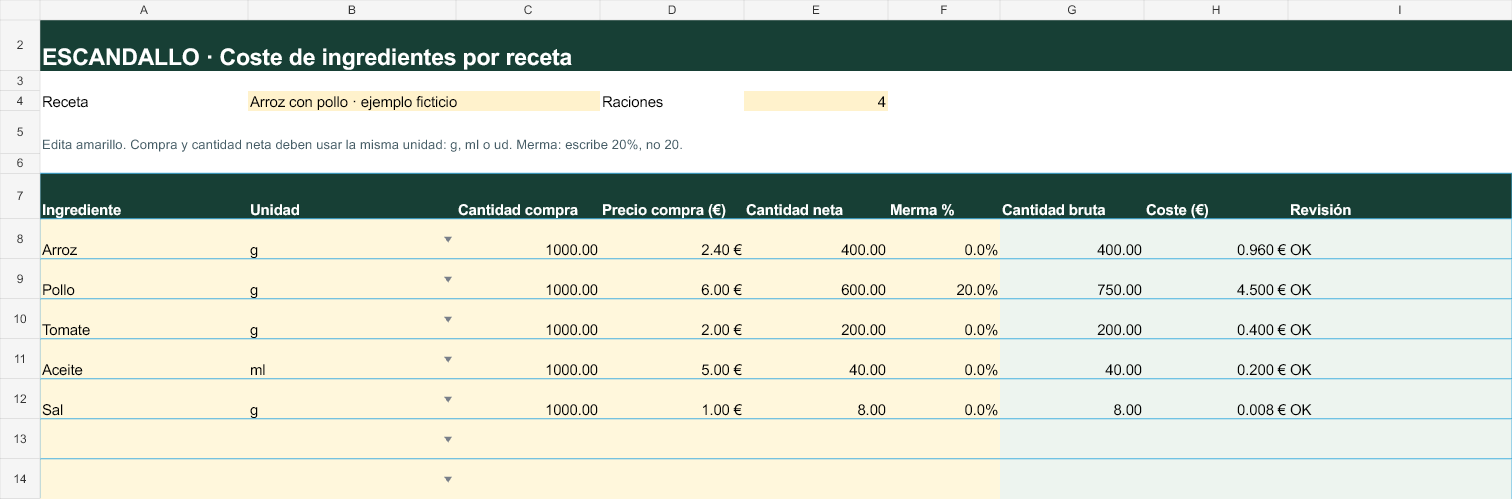
Qué celdas debes rellenar
| Celdas | Qué introducir |
|---|---|
| B4 | Nombre de la receta. |
| E4 | Número entero de raciones, mayor que cero. |
| A8:B37 | Ingrediente y unidad: g, ml o ud. |
| C8:D37 | Cantidad del paquete de compra y precio total de ese paquete. |
| E8:F37 | Cantidad neta para toda la receta y porcentaje de merma. |
| G8:I37 | Fórmulas: cantidad bruta, coste y revisión. No editar. |
| B40:B42 | Estado, total de ingredientes y coste por ración. No editar. |
Las celdas amarillas son las entradas. Las columnas verdes contienen cálculos y deben conservarse. Los totales quedan vacíos hasta que haya al menos un ingrediente válido, todas las filas usadas estén completas y las raciones sean un entero positivo. Consulta siempre el estado de B40 antes de utilizar el resultado.
Cómo hacer el escandallo paso a paso
- Escribe el nombre de la receta en B4 y las raciones que obtienes en E4.
- En cada fila, indica ingrediente y unidad. Utiliza gramos, mililitros o unidades.
- Escribe en C la cantidad del paquete de compra y en D su precio total. Si compras un kilo, introduce 1000 con unidad g.
- Introduce en E la cantidad neta útil para toda la receta, expresada en la misma unidad que C.
- En F escribe la merma como porcentaje: 20% o 0%. Incluso cuando no haya pérdida, completa el cero.
- Comprueba que las filas usadas muestren OK. Lee el total y el coste por ración en B41:B42.
No escribas «500 g» dentro de una celda numérica: escribe 500 y elige g en la columna Unidad. Para una botella de un litro, introduce 1000 ml. No hay conversión automática de kilos a gramos, litros a mililitros ni volumen a peso.
Ejemplo resuelto: cuatro raciones de arroz con pollo
| Ingrediente | Compra y precio ficticio | Cantidad neta | Merma | Cantidad bruta | Coste |
|---|---|---|---|---|---|
| Arroz | 1000 g por 2,40 € | 400 g | 0 % | 400 g | 0,960 € |
| Pollo | 1000 g por 6,00 € | 600 g | 20 % | 750 g | 4,500 € |
| Tomate | 1000 g por 2,00 € | 200 g | 0 % | 200 g | 0,400 € |
| Aceite | 1000 ml por 5,00 € | 40 ml | 0 % | 40 ml | 0,200 € |
| Sal | 1000 g por 1,00 € | 8 g | 0 % | 8 g | 0,008 € |
La suma exacta es 6,068 €, que el total muestra como 6,07 €. Al dividir el importe sin redondear entre cuatro y redondear al final, el coste por ración es 1,52 €. No se redondea cada ingrediente antes de sumarlo; por eso la sal conserva su coste de 0,008 €.
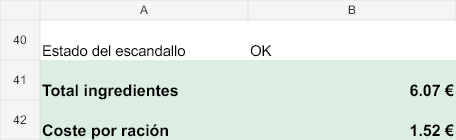
Estos importes explican el funcionamiento. No representan una cotización actual, una receta nutricional ni una recomendación de cantidades. Sustituye ingredientes, precios y rendimiento por los de tu elaboración.
Cómo se calcula la merma y el coste
La merma es la parte de la cantidad bruta que se pierde. Si necesitas 600 g útiles de pollo y se pierde un 20 % al prepararlo, el rendimiento es el 80 %: necesitas 600 / 0,80 = 750 g antes de esa pérdida. No basta con sumar el 20 % a los 600 g.
La cantidad bruta se calcula como =E9/(1-F9). El coste del ingrediente es =G9/C9*D9: 750 / 1000 × 6 = 4,50 €. En el archivo, estas operaciones están dentro de condiciones SI para no calcular con entradas incorrectas. El coste por ración utiliza el total sin redondear y aplica REDONDEAR a dos decimales al dividirlo entre E4.
Si ya has pesado la cantidad bruta utilizada, puedes introducirla en E con 0 % de merma. No vuelvas a aplicar una pérdida sobre una cantidad que ya la incluye. La plantilla solo modela pérdidas de 0 % a menos de 100 %; no modela absorción de agua ni aumento de peso al cocinar.
Practica y comprueba el resultado
En Ejemplo, cambia D9 de 6 a 8. El pollo debe costar 6 €; el total exacto pasa a 7,568 €, se muestra como 7,57 € y cada ración como 1,89 €. Restaura D9 a 6 al terminar.
Prueba después a cambiar F9 de 20 % a 0 %. La cantidad bruta del pollo pasa de 750 a 600 g y su coste de 4,50 a 3,60 €. Esto permite ver cuánto influye el rendimiento del ingrediente sin cambiar las raciones. Recupera el 20 % para dejar el ejemplo original.
Avisos y errores que conviene evitar
- Revisar cantidad compra: C debe contener un número mayor que cero. No puede dividirse el coste entre un paquete de cantidad cero.
- Revisar precio: D necesita un número igual o mayor que cero; un precio cero solo es apropiado si ese ingrediente realmente no tiene coste para tu cálculo.
- Revisar cantidad neta: E debe ser un número positivo para una fila usada. Borra A:F si no vas a usar la fila.
- Revisar merma: F debe estar entre 0 % y menos de 100 %. Si escribes 20 en una celda de porcentaje, equivale a 2000 %.
- Revisar raciones: completa E4 con un entero positivo.
- Revisar unidad: solo se admiten g, ml y ud. La coincidencia entre las unidades reales de compra y uso debes comprobarla tú.
Una fila incorrecta oculta los totales para evitar utilizar una suma parcial como si fuera el escandallo completo. Pegar datos puede eludir las validaciones de Excel; consulta I y B40 después de pegar. La hoja no puede detectar un precio desactualizado o una merma mal medida si ambos son números válidos.
Qué no incluye este cálculo
El resultado cubre materias primas. No incluye mano de obra, energía, envases, transporte, costes fijos ni cálculo separado de impuestos. Mantén el mismo criterio en todos los precios de compra. No interpretes el coste por ración como beneficio, coste completo del negocio o precio de venta recomendado.
La fórmula reparte el coste de la cantidad consumida. Si utilizas 400 g de un paquete de arroz de 1000 g, asigna a la receta el coste de esos 400 g. Comprar un paquete entero tiene un desembolso distinto y deja existencias. Para seguir esas cantidades, consulta la plantilla de inventario.
Compatibilidad, impresión y capacidad
Archivo XLSX sin macros, con funciones clásicas de Excel. Se han comprobado cálculos, cambios de precio, merma, entradas inválidas y la última fila con el motor de creación. Se han revisado las vistas generadas. La prueba en Microsoft Excel de escritorio está pendiente. En otras aplicaciones pueden variar los formatos, filtros y validaciones.
La capacidad es de 30 ingredientes por hoja. Ampliarla requiere extender fórmulas, tabla, revisiones y rangos de los totales. Para imprimir, selecciona las filas utilizadas y el resumen; abre Archivo → Imprimir y revisa orientación horizontal y tamaño del texto. Las 30 filas completas pueden ocupar varias páginas.
Preguntas frecuentes
¿Puedo usar otra moneda?
Las fórmulas operan con números y el formato muestra euros. Para otra moneda, cambia el formato de los importes y utiliza una sola moneda en todo el libro. No se convierten divisas automáticamente.
¿Puedo convertir mililitros en gramos?
No directamente. El peso de un volumen depende del ingrediente. Usa la misma unidad en la compra y en la receta, o convierte fuera de la hoja con un dato de densidad adecuado.
¿Se puede actualizar el precio para todas mis recetas?
Esta versión tiene un precio por fila y cada archivo es independiente. Un cambio en una copia no modifica las demás. Guarda la fecha y procedencia del precio en tus registros de compra para poder revisarlo después.
Aprende a adaptar la hoja
- SUMA en Excel: entender el total de ingredientes.
- REDONDEAR: distinguir cálculo y presentación del importe.
- Porcentajes en Excel: introducir correctamente la merma.
- Menú semanal y compra: organizar las elaboraciones.
Descargar plantilla de escandallo gratis
Un recurso de Tu Excel Práctico · Responsable del proyecto: Jose Miguel Serrano Muñoz. Comunicar un error.