Plantilla de cronograma de actividades en Excel gratis
Un recurso de Excel Práctico · Responsable del proyecto: Jose Miguel Serrano Muñoz. Comunicar un error.
Organiza las fechas de un proyecto, asigna responsables y consulta su calendario con esta plantilla de cronograma de actividades en Excel. Incluye un diagrama de Gantt que se actualiza al cambiar las fechas y el avance.
Qué incluye el archivo
40 tareas, duración en días naturales, estados, avisos y una ventana de Gantt de 42 días consecutivos.
Archivo XLSX · Sin macros · Sin registro
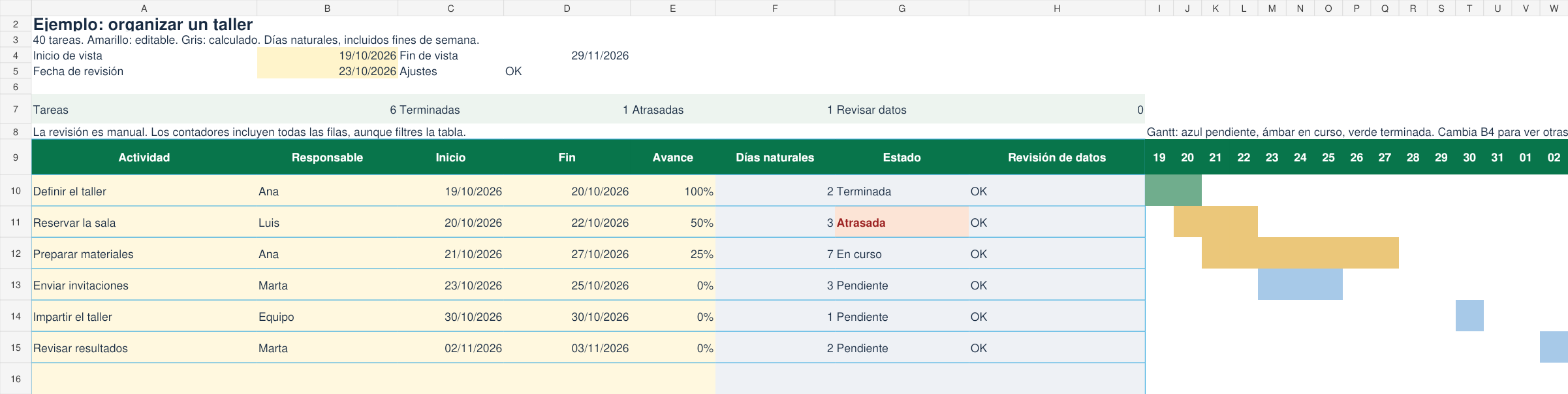
Vista previa del cronograma con Gantt
Para qué sirve esta plantilla
Puede servir para preparar un evento, organizar una entrega de clase o coordinar un proyecto pequeño. Permite ver qué actividades coinciden y quién se ocupa de cada una. El responsable y el porcentaje de avance se introducen manualmente.
El archivo contiene Cronograma, vacío para tu plan; Ejemplo, con un taller ficticio; y Guia, con instrucciones. Cronograma y Ejemplo funcionan por separado: editar una hoja no modifica la otra.
Qué celdas debes editar
| Celdas | Qué introducir |
|---|---|
| B4 | Primer día de la ventana visible del Gantt. |
| B5 | Fecha en la que revisas el plan. Debes actualizarla manualmente. |
| A10:B49 | Actividad y responsable. |
| C10:D49 | Fechas de inicio y fin, como fechas de Excel. |
| E10:E49 | Avance entre 0% y 100%. Escribe 50%, no 50. |
Las entradas están en amarillo. Conserva las fórmulas de F:H y del calendario I:AX. Para eliminar una tarea, borra únicamente sus datos de A:E. Utiliza las 40 filas disponibles sin insertar ni borrar filas.
Cómo utilizar el cronograma paso a paso
- Guarda una copia y abre Cronograma.
- Cambia B4 al primer día que quieres consultar y B5 a tu fecha de revisión.
- Introduce las actividades en A10:E49. Para una tarea sin empezar, escribe 0%; no dejes el avance vacío.
- Comprueba Revisión de datos. Si falta un dato o el fin es anterior al inicio, aparecerá un aviso.
- Consulta las barras y los estados. Si no aparece una barra, comprueba que las fechas estén dentro del intervalo entre B4 y D4.
Ejemplo práctico: organizar un taller
| Actividad | Inicio | Fin | Avance | Días |
|---|---|---|---|---|
| Definir el taller | 19/10/2026 | 20/10/2026 | 100% | 2 |
| Reservar la sala | 20/10/2026 | 22/10/2026 | 50% | 3 |
| Preparar materiales | 21/10/2026 | 27/10/2026 | 25% | 7 |
| Enviar invitaciones | 23/10/2026 | 25/10/2026 | 0% | 3 |
| Impartir el taller | 30/10/2026 | 30/10/2026 | 0% | 1 |
| Revisar resultados | 02/11/2026 | 03/11/2026 | 0% | 2 |
Con fecha de revisión 23/10/2026, hay seis tareas, una terminada y una atrasada. Reservar la sala está atrasada porque acaba el 22 y sigue al 50%. Una tarea que vence el día de revisión todavía no se considera atrasada.
La duración incluye inicio y fin: del 19 al 20 son dos días naturales. Una actividad que empieza y acaba el mismo día dura uno. Los fines de semana también cuentan.
Cómo leer los colores y estados
Azul: pendiente, con avance 0%. Ámbar: avance mayor que 0% y menor que 100%. Verde: terminada, con 100%. Toda la barra toma ese color: su longitud representa las fechas previstas, no la proporción de trabajo realizado.
El estado Atrasada tiene prioridad sobre En curso o Pendiente cuando la fecha final es anterior a B5 y el avance es menor del 100%. Los avisos de datos se muestran aparte para ayudarte a corregir entradas.
Prueba la plantilla con dos cambios
En una copia de Ejemplo, cambia E11 a 100%: Reservar la sala pasa a Terminada y las atrasadas bajan de uno a cero. Después, borra C12: debe aparecer Faltan fechas, desaparecer la barra de esa actividad y subir a uno el contador Revisar datos. Restaura los datos al terminar.
Filtros, impresión y límites
Utiliza los filtros de A9:H49 para consultar responsables o estados. Los contadores superiores incluyen todas las tareas, aunque filtres. Para imprimir, selecciona las filas utilizadas de A:H, o A:AX con el calendario, y abre Archivo → Imprimir → Imprimir selección. Usa orientación horizontal y comprueba la vista previa; el Gantt completo puede necesitar papel grande o varias páginas.
La plantilla no calcula dependencias, disponibilidad de personas, costes ni festivos. Cambiar B4 mueve la ventana visible, pero no desplaza las fechas de tus tareas. Si un proyecto dura más de 42 días, consulta distintos tramos cambiando B4.
Compatibilidad y comprobación
El archivo XLSX no utiliza macros y emplea funciones disponibles en Excel 2016 y posteriores. Los cálculos, cambios de entradas, avisos y estructura del archivo se han comprobado con el motor de creación. La comprobación en Excel de escritorio está pendiente. En otras aplicaciones pueden variar los filtros, las validaciones o el formato. En móvil puedes descargarlo; para editar todo el calendario con comodidad, utiliza ordenador.
Preguntas frecuentes
¿Se puede descargar gratis y sin registro?
Sí. El botón descarga el XLSX completo con las tres hojas, editable y sin registro.
¿Por qué no aparece una actividad en el Gantt?
Revisa H en su fila, el estado de los ajustes en D5 y el intervalo B4:D4. Una actividad válida situada fuera de esas fechas no se dibuja en la ventana actual.
¿Puedo añadir más tareas?
Esta versión tiene capacidad para 40. Insertar filas exige ampliar fórmulas, validaciones y formato condicional; no está preparado como ampliación automática.
Aprende a crear el calendario
En el tutorial de cronograma de actividades en Excel puedes construir un Gantt sencillo desde cero. Para organizar días sin barras por tarea, consulta el calendario y agenda semanal.