Planificador de repasos en Excel gratis
Organiza hasta 100 temas con su último repaso, el intervalo que elijas y la próxima fecha calculada. Identifica temas vencidos, para hoy, próximos y sin primer repaso, con fecha de examen opcional.
Esta hoja sirve para mantener un calendario de repasos por tema. Tú eliges los intervalos y actualizas las fechas realizadas. El archivo calcula fechas y avisos, pero no decide cuánto necesitas repasar ni mide lo que has aprendido.
Índice de contenidos · 12 apartados
Qué incluye y en qué se diferencia del plan de estudios
- Repasos: 100 temas, con asignatura, último repaso, intervalo, próxima fecha, días restantes, situación y observaciones.
- Guia: instrucciones para introducir datos, interpretar estados y retirar los ejemplos.
- Contadores: temas vencidos, para hoy, próximos, sin primer repaso, posteriores al examen, pausados, terminados y con datos a revisar.
La plantilla de planificación de estudios organiza sesiones y tiempo previsto frente a realizado. Este planificador sigue las fechas de repaso de cada tema, sin asignar horas ni reservar huecos en una agenda. Puedes utilizar ambos con funciones diferentes.
Vista previa del calendario de repasos
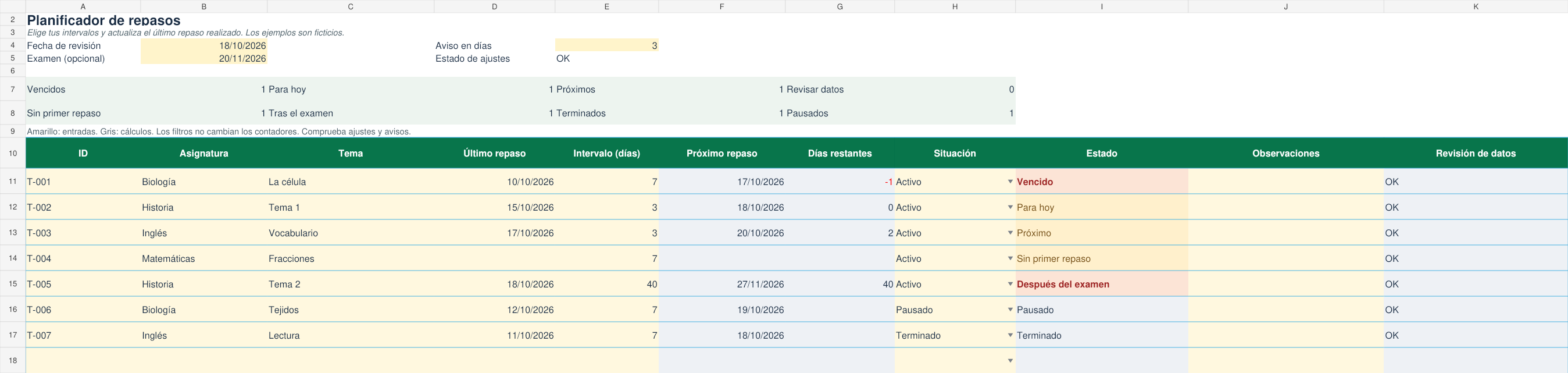
Qué celdas puedes editar
| Hoja | Celdas | Contenido |
|---|---|---|
| Repasos | B4 | Fecha de revisión de los avisos. |
| Repasos | B5 | Fecha de examen opcional; puedes dejarla vacía. |
| Repasos | E4 | Días de aviso, entero de 0 a 30. |
| Repasos | A11:E110 | ID, asignatura, tema, último repaso realizado e intervalo. |
| Repasos | H11:H110 | Activo, Pausado o Terminado. |
| Repasos | J11:J110 | Observaciones sobre el tema. |
Conserva las fórmulas de F:G, I y K, el estado de ajustes E5 y los contadores de las filas 7:8. Las entradas están en amarillo y los cálculos en gris. Las filas preparadas terminan en la 110; ampliar el archivo exige adaptar fórmulas, tabla, validaciones y contadores.
Prepara tus repasos en cinco pasos
- Guarda una copia y actualiza la fecha de revisión B4. No cambia automáticamente al abrir el archivo.
- Introduce una fecha de examen en B5 si quieres comparar el siguiente repaso con ese límite. Si no la necesitas, vacía la celda.
- Escribe un ID único, asignatura y tema para cada fila. No hace falta rellenar las 100.
- Introduce la fecha del último repaso que realmente has realizado y un intervalo entero entre 1 y 365 días. Si todavía no existe primer repaso, deja la fecha vacía.
- Selecciona Activo y revisa los estados. Tras realizar otro repaso, actualiza D con su fecha y ajusta el intervalo si lo decides.
Los intervalos se cuentan en días naturales: no se excluyen fines de semana ni festivos. La fecha de examen debe ser igual o posterior a la revisión. Un último repaso futuro requiere corrección, porque esa columna recoge una actividad realizada.
Ejemplo resuelto: siete temas y siete situaciones
| ID | Último repaso | Intervalo | Próximo | Estado |
|---|---|---|---|---|
| T-001 | 10/10/2026 | 7 | 17/10/2026 | Vencido |
| T-002 | 15/10/2026 | 3 | 18/10/2026 | Para hoy |
| T-003 | 17/10/2026 | 3 | 20/10/2026 | Próximo |
| T-004 | Vacío | 7 | Vacío | Sin primer repaso |
| T-005 | 18/10/2026 | 40 | 27/11/2026 | Después del examen |
| T-006 | 12/10/2026 | 7 | 19/10/2026 | Pausado |
| T-007 | 11/10/2026 | 7 | 18/10/2026 | Terminado |
El ejemplo usa revisión 18/10/2026, aviso de 3 días y examen 20/11/2026. Hay un tema en cada situación y ninguno con datos a revisar. Los temas Pausado y Terminado no se suman a los avisos activos, aunque conserven fechas calculadas.
Para T-001, los días restantes son −1; para T-002, 0; para T-003, 2. Un número negativo indica retraso respecto a la fecha de revisión, no una valoración de lo que sabes del tema.
Cómo interpretar los estados y avisos
| Estado | Qué significa |
|---|---|
| Sin primer repaso | Tema activo sin fecha realizada; el próximo repaso queda vacío. |
| Vencido | Próxima fecha anterior a la revisión. |
| Para hoy | Próxima fecha igual a la revisión. |
| Próximo | Próxima fecha posterior a la revisión, dentro del plazo de aviso incluido. |
| Programado | Tema activo con próxima fecha más allá del aviso. |
| Después del examen | La próxima fecha supera el examen que has indicado. |
| Pausado o Terminado | Situación elegida manualmente; queda fuera de los avisos activos. |
| Revisar datos | Faltan entradas o hay ID duplicado, intervalo inválido o fecha incorrecta. |
| Revisar ajustes | Corrige la configuración general antes de interpretar avisos. |
Después del examen tiene prioridad sobre los avisos de fecha de un tema activo. Revisar datos se aplica antes de interpretar la situación. El archivo no considera que Terminado demuestre dominio del tema ni que una fecha Programada sea adecuada para preparar un examen.
Corrige E5 y la columna K antes de usar los contadores. Los filtros ocultan filas, pero no cambian los resultados del conjunto. Un ID repetido señala ambas filas, aunque correspondan a asignaturas distintas.
Practica actualizando un repaso
- En una copia, cambia D11 al 18/10/2026. Con intervalo 7, F11 pasa a 25/10/2026 y el tema queda Programado. Vencidos baja a 0.
- Cambia E11 de 7 a 3. El próximo repaso pasa al 21/10/2026 y queda Próximo: el límite de tres días está incluido.
- Restaura D11 al 10/10/2026 y E11 a 7 para recuperar el ejemplo.
Otra prueba: completa el primer repaso de matemáticas
Escribe 18/10/2026 en D14, manteniendo intervalo 7. F14 pasa a 25/10/2026, Estado a Programado y Sin primer repaso a 0. Vacía D14 para restaurar el ejemplo.
Para comprobar el examen opcional, vacía B5: T-005 pasa a Programado. La fecha de su próximo repaso no cambia; solo desaparece la comparación con el examen. Restaura B5 al 20/11/2026 al terminar.
Empezar sin ejemplos y conservar tus datos
Vacía A11:E17, H11:H17 y J11:J17. Conserva las fórmulas de F:G, I y K. Añade tus temas y selecciona su situación; deja en blanco las filas que no uses.
La hoja conserva solo el último repaso de cada tema. Al actualizar D se sustituye la fecha anterior; no se genera un historial ni se cuenta cuántas veces has repasado. Guarda copias si necesitas conservar una versión anterior o registra las sesiones en otro archivo.
No borres un tema únicamente por estar vencido. Decide si vas a reprogramarlo, pausarlo o marcarlo terminado según tu plan. El archivo no hace esos cambios automáticamente.
Compatibilidad y límites
XLSX sin macros con fórmulas orientadas a Excel 2016–2024 y Microsoft 365. Puedes descargar desde móvil u ordenador; las opciones de edición y listas dependen de tu aplicación. Se han probado los cálculos y revisado las dos hojas renderizadas; la prueba en Microsoft Excel de escritorio sigue pendiente.
El archivo no elige intervalos de aprendizaje, no calcula notas, no mide retención, no asigna horas ni resuelve solapamientos. No envía avisos al móvil o correo. Usa una lista con fechas calculadas, no una cuadrícula mensual ni un sistema automático de repetición adaptativa.
Preguntas frecuentes
¿Sirve para una oposición o varios exámenes?
Puedes organizar temas y asignaturas de una preparación. B5 es una fecha de examen común; para límites distintos, utiliza copias separadas o deja ese campo vacío. No contiene un temario oficial.
¿Cada cuántos días debo repasar?
El intervalo lo decides tú. Los valores del ejemplo son ficticios y no constituyen una recomendación de método de estudio.
¿Puedo dejar el último repaso vacío?
Sí, si aún no has realizado el primero. Completa el resto de entradas y selecciona Activo para que aparezca Sin primer repaso.
¿Requiere registro o pago?
No. La descarga es directa y gratuita.
Descarga el planificador de repasos
Descargar planificador de repasos en Excel gratis100 temas · Dos hojas · Instrucciones y ejemplos incluidos