Plantilla de programa de eventos por horas en Excel gratis
Organiza las actividades del día con su hora de inicio, duración, sala y responsable. Esta plantilla de programa de eventos por horas en Excel calcula la hora de fin y avisa cuando dos actividades válidas coinciden en una misma sala o para una misma persona.
El horario del evento en una tabla
50 actividades, cálculo de fin y revisión de solapamientos. Incluye ejemplo ficticio y guía.
XLSX editable · Sin macros · Sin registro
Para qué sirve este programa de eventos
Utilízalo para una jornada de formación, una reunión con varias sesiones, una presentación o un encuentro con actividades en distintas salas. Cada fila representa una actividad del mismo día. Permite comprobar el horario operativo que consultarán los responsables durante el evento.
Para preparar tareas durante las semanas anteriores, utiliza el cronograma de actividades del catálogo. Aquí el detalle está en los minutos del día: cuándo comienza cada sesión, cuándo acaba y qué espacio o persona necesita. Las dos herramientas pueden acompañarse sin repetir el mismo registro.
Qué contiene el archivo
- Programa: 50 filas vacías para tus actividades.
- Ejemplo: seis actividades ficticias con dos conflictos intencionales.
- Guia: instrucciones, campos editables y límites del control.
Programa y Ejemplo son independientes. Puedes practicar en el ejemplo y empezar después en la hoja vacía. Para eventos de varios días, guarda una copia por día. No se comparan horarios entre archivos ni entre hojas.
Vista previa del programa por horas
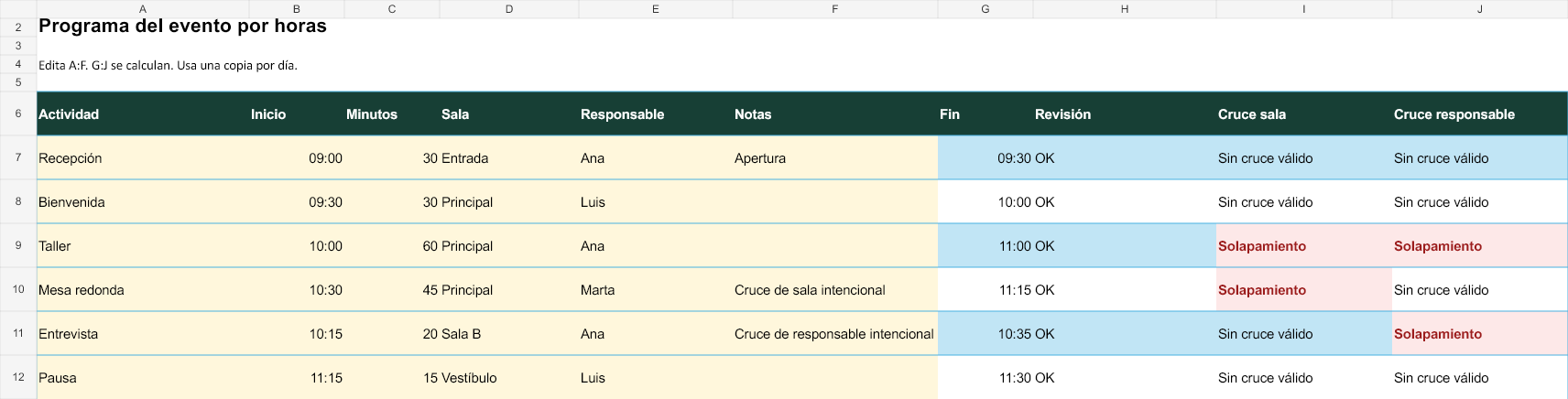
Qué celdas puedes editar
| Celdas | Contenido |
|---|---|
| A7:A56 | Nombre de la actividad. |
| B7:B56 | Hora de inicio, por ejemplo 09:00. |
| C7:C56 | Duración en minutos enteros, de 1 a 1440. |
| D7:E56 | Sala y un responsable por actividad. |
| F7:F56 | Notas opcionales. |
| G7:J56 | Fórmulas: fin, revisión y cruces. No editar. |
Las entradas aparecen en amarillo. Escribe las horas como valores horarios de Excel, sin añadir una fecha. La duración es un número de minutos: para una hora y media escribe 90. No introduzcas 1:30 en la columna Minutos, porque es otra clase de valor.
Cómo preparar el horario paso a paso
- Descarga el archivo y guarda una copia con el nombre y fecha del evento.
- Abre Programa e introduce la actividad en A7.
- Escribe el inicio en B7 y la duración en C7.
- Completa sala y responsable en D7:E7. Añade instrucciones breves en Notas si hacen falta.
- Comprueba la hora de fin calculada en G y que Revisión muestre OK.
- Añade las demás actividades y revisa los avisos de I:J.
- Corrige los conflictos y revisa todas las filas antes de compartir el programa.
Puedes ordenar por Inicio con el filtro de la cabecera. La comprobación de cruces utiliza las 50 filas y no depende de que estén ordenadas. Filtrar por una sala oculta otras filas, pero no las excluye de los cálculos.
Cómo se calcula la hora de fin
Excel almacena una hora como una fracción del día. La fórmula suma al inicio la duración dividida entre 1440, los minutos que tiene un día. Una sesión que comienza a las 10:00 y dura 60 minutos termina a las 11:00. Si cambias la duración a 45, termina a las 10:45.
El archivo admite actividades que finalizan como máximo a medianoche. Un fin exactamente a las 24:00 se verá como 00:00: corresponde al final de ese día. Si una actividad lo supera, Revisión muestra Supera medianoche y no calcula un horario válido. Divide el trabajo entre días y revisa manualmente las sesiones nocturnas.
Qué significan los avisos de solapamiento
Hay solapamiento cuando el inicio de una actividad es anterior al fin de otra y su fin es posterior al inicio de la otra. Deben compartir sala para el aviso de I o responsable para el de J. Una actividad de 10:00 a 11:00 y otra de 11:00 a 11:30 son contiguas y no generan conflicto.
Sin cruce válido significa que no se encontró otro intervalo válido que coincida con ese recurso. Las filas incompletas o incorrectas no participan en la comparación. Por eso debes revisar toda la columna H: una actividad con datos pendientes puede ocultar un conflicto real hasta que la completes.
Usa nombres consistentes. Si escribes Principal en una fila y Sala principal en otra, son espacios distintos para el cálculo. Anota un único responsable por fila. Escribir Ana y Luis en una celda no permite comparar por separado a las dos personas.
Ejemplo: resolver dos conflictos
El taller del ejemplo ocupa la sala Principal de 10:00 a 11:00. La mesa redonda usa la misma sala de 10:30 a 11:15. Cambia D10 a Sala C: debe desaparecer el aviso de sala del taller y de la mesa redonda.
Ana también tiene asignada una entrevista de 10:15 a 10:35 en Sala B. Aunque cambies la mesa redonda, ese conflicto de responsable permanece. Asigna la entrevista a otra persona disponible o muévela después de las 11:00. Comprueba ambos avisos antes de dar el cambio por cerrado.
Errores habituales y cómo corregirlos
- Faltan datos: completa actividad, sala y responsable.
- Revisar inicio: escribe una hora numérica entre 00:00 y antes de 24:00.
- Revisar minutos: introduce un entero positivo, como 30 o 90.
- Supera medianoche: reduce la duración o separa el programa por días.
- Revisar datos: corrige primero la columna H de esa fila.
Pegar datos puede saltarse los controles de entrada de Excel. Las fórmulas de revisión ayudan a detectar valores incorrectos después de pegarlos. Conserva G:J y guarda una copia antes de hacer cambios amplios.
Preparar la impresión y compartir el programa
Filtra por sala o responsable para obtener una vista de trabajo. Para una versión breve puedes imprimir solo actividad, inicio, duración, sala, responsable y fin. Selecciona el rango necesario y revisa la orientación horizontal y el tamaño del texto en Archivo → Imprimir. Evita reducir las 50 filas y todas las columnas a una sola página si quedan ilegibles.
Antes de compartir, comprueba que los nombres de las salas coinciden con los del recinto y que cada responsable conoce sus actividades. La plantilla compara lo escrito, pero no comprueba reservas reales ni disponibilidad de personas fuera de este programa.
Preguntas frecuentes
¿Sirve como cronograma de preparación?
Su objetivo es el programa del día. Para compras, contratación, montaje y otras tareas por días o semanas, consulta las plantillas de cronogramas del catálogo.
¿Incluye margen entre sesiones?
No añade márgenes automáticamente. Amplía la duración para reservar montaje o introduce una actividad de preparación con la misma sala y responsable. Los intervalos contiguos se aceptan aunque no dejen tiempo para desplazarse.
¿Puedo ampliar las 50 actividades?
Esta versión prepara 50 filas. Ampliarla requiere extender las fórmulas, sus rangos de comparación, la tabla y las validaciones. No basta con escribir debajo de la última fila.
¿Envía avisos o sincroniza calendarios?
No. Los avisos aparecen dentro del archivo. No incluye notificaciones, reservas, sincronización ni envío automático de correos.
Recursos relacionados
- Ver las plantillas gratuitas y los cronogramas de actividades.
- Filtrar datos en Excel para consultar una sala o responsable.
- Calendario mensual y agenda semanal para otras citas.