Calendario de pagos pendientes en Excel gratis
Registra vencimientos, importes y pagos parciales de hasta 200 obligaciones. Consulta lo pendiente por día y distingue pagos vencidos, próximos o ya completados en una agenda mensual.
El archivo organiza compromisos de pago. No realiza transferencias, no importa bancos y no envía notificaciones. Las fechas y los importes del ejemplo son ficticios; puedes sustituirlos conservando sus fórmulas.
Índice de contenidos · 13 apartados
Qué incluye la plantilla
- Agenda: consulta mensual por fecha de vencimiento, con importe, pagado acumulado y saldo pendiente por día.
- Pagos: registro filtrable de 200 obligaciones, una por ID, con revisión de datos y avisos.
- Guia: instrucciones dentro del archivo y explicación de sus límites.
El resumen superior muestra pendiente total de todas las fechas válidas, vencido, próximo y filas a revisar. La tabla inferior corresponde únicamente al mes elegido. Los importes están expresados en euros; no mezcles monedas en el mismo archivo.
Vista previa de la agenda y el registro
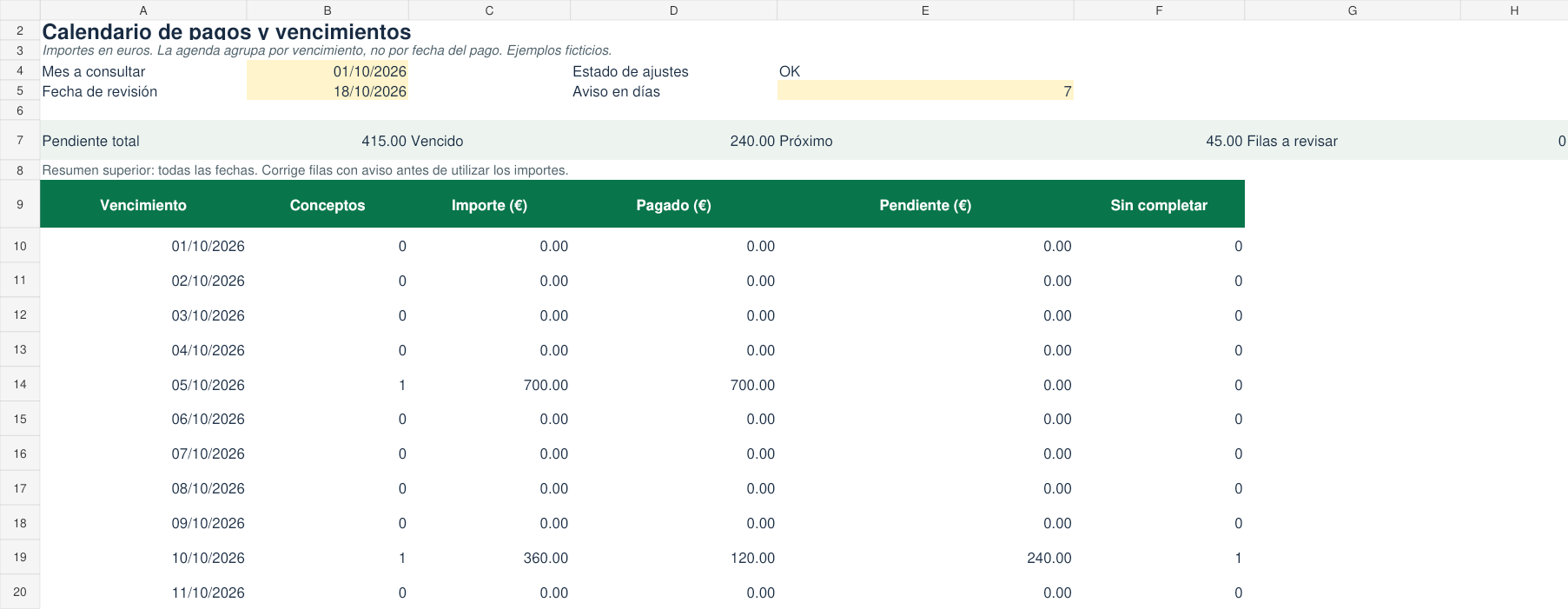
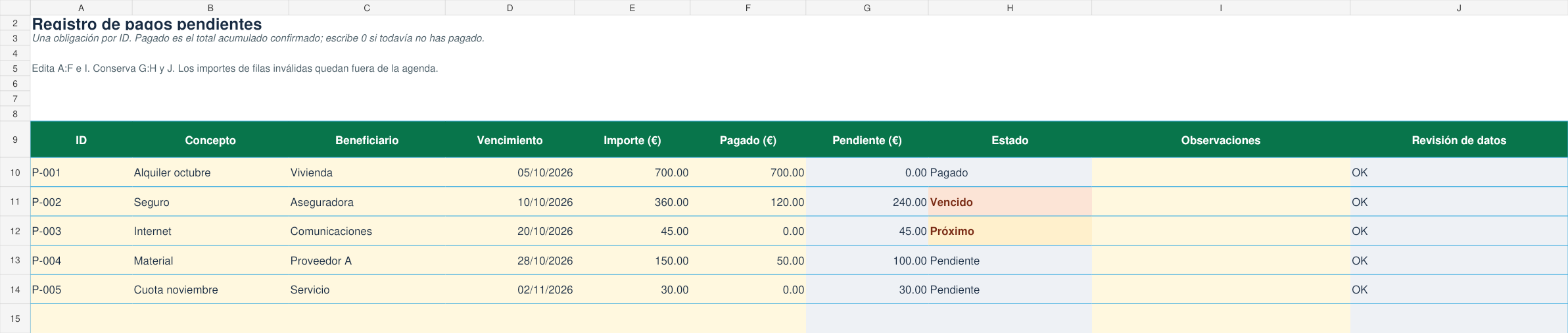
Qué celdas puedes editar
| Hoja | Celdas | Qué introducir |
|---|---|---|
| Agenda | B4 | Primer día del mes que quieres consultar. |
| Agenda | B5 | Fecha con la que revisar los vencimientos. |
| Agenda | E5 | Número entero de días de aviso, de 0 a 60. |
| Pagos | A10:F209 | ID, concepto, beneficiario, vencimiento, importe y pagado acumulado. |
| Pagos | I10:I209 | Observaciones o referencia de los justificantes. |
Conserva las fórmulas de Pagos G:H y J y las celdas de cálculo de Agenda, incluido E4. Escribe 0 en Pagado cuando no hayas realizado pagos; una celda vacía requiere revisión. Los importes deben ser positivos y el pagado no negativo, sin superar el importe y con dos decimales como máximo.
Prepara el calendario en cuatro pasos
- Guarda una copia y elige el mes en Agenda B4, siempre con el día 1.
- Actualiza la fecha de revisión en B5 y el plazo del aviso en E5. El archivo no cambia esa fecha automáticamente.
- Registra cada obligación con un ID único. Una obligación con varias cuotas puede dividirse en filas distintas con ID, importe y vencimiento propios.
- Corrige las incidencias de Revisión de datos antes de utilizar el resumen. Si haces un pago parcial, actualiza su total acumulado en F.
La fecha de vencimiento se introduce como fecha de Excel, sin hora. Se admiten fechas entre 2000 y 2099. La fecha de revisión puede ser distinta del mes consultado; los estados se calculan con B5, no con B4.
Ejemplo resuelto: pagos de octubre y noviembre
| ID | Vencimiento | Importe | Pagado | Pendiente | Estado con revisión 18/10/2026 |
|---|---|---|---|---|---|
| P-001 | 05/10/2026 | 700 € | 700 € | 0 € | Pagado |
| P-002 | 10/10/2026 | 360 € | 120 € | 240 € | Vencido |
| P-003 | 20/10/2026 | 45 € | 0 € | 45 € | Próximo |
| P-004 | 28/10/2026 | 150 € | 50 € | 100 € | Pendiente |
| P-005 | 02/11/2026 | 30 € | 0 € | 30 € | Pendiente |
Con 18/10/2026 como revisión y 7 días de aviso, el resumen superior muestra 415 € pendientes, 240 € vencidos y 45 € próximos. En octubre, el detalle suma 1.255 € de importe, 870 € pagados y 385 € pendientes. Los otros 30 € corresponden a noviembre.
Pagado significa acumulado actual. La agenda no registra las fechas de cada pago parcial y no reconstruye cuánto se había pagado al finalizar un mes anterior. Agrupa por vencimiento, aunque el pago se haya realizado otro día.
Cómo se calculan los estados
| Estado | Condición |
|---|---|
| Pagado | El importe está cubierto y el pendiente es cero. |
| Vencido | Queda saldo y el vencimiento es anterior a la fecha de revisión. |
| Próximo | Queda saldo y vence entre la revisión y el límite de aviso, ambos incluidos. |
| Pendiente | Queda saldo y vence después de ese límite. |
| Revisar datos | Faltan datos, el ID se repite o hay un importe o fecha inválidos. |
| Revisar ajustes | La configuración de Agenda requiere corrección. |
Un vencimiento del mismo día de revisión se considera Próximo. Con aviso de 7 días, el 25 de octubre entra en el aviso de una revisión del 18; el 26 queda fuera. Pagado tiene prioridad sobre el vencimiento.
Las filas inválidas quedan fuera de los importes. El contador Filas a revisar permite detectar que los totales pueden estar incompletos. Un ID repetido señala ambas filas; corrige el dato o el posible duplicado antes de interpretar la agenda. Los filtros no cambian sus sumas.
Practica un pago parcial y una nueva revisión
- En una copia, cambia Pagos F11 de 120 a 360. El seguro queda Pagado, su pendiente pasa a 0, el vencido total a 0 y el pendiente de todas las fechas a 175 €. El pendiente de octubre queda en 145 €.
- Restaura F11 a 120 y cambia Agenda B5 a 21/10/2026. Internet ya está vencido: el total vencido pasa a 285 €. El material del día 28 entra en el aviso y Próximo muestra 100 €.
- Restaura B5 al 18/10/2026 y cambia B4 al 01/11/2026. La tabla mensual muestra la cuota de 30 €. El pendiente total superior continúa en 415 €, porque abarca todas las fechas.
Vuelve a B4 = 01/10/2026 para recuperar la vista original. No cambies importes reales para reproducir una prueba; utiliza una copia.
Empezar sin ejemplos y conservar el historial
Vacía Pagos A10:F14 e I10:I14 para retirar los ejemplos. Conserva G:H y J. La capacidad preparada termina en la fila 209; ampliarla exige adaptar fórmulas, tabla y validaciones.
Mantén los pagos completados si necesitas consultar las obligaciones anteriores. El archivo conserva el pagado acumulado que escribes, pero no un historial de cada modificación. Guarda copias antes de hacer cambios importantes y conserva los justificantes por separado.
En un pago parcial, escribe el nuevo acumulado: si pagaste 50 y después 30 de una obligación de 150, F debe contener 80, no 30 ni 180. El pendiente será 70.
Diferencias con otras plantillas
La plantilla de gastos del hogar registra pagos e ingresos reales. Este calendario registra obligaciones y su saldo actual. No añadas un importe pendiente como gasto realizado y vuelvas a añadirlo al pagarlo.
El control de suscripciones compara costes recurrentes equivalentes. Este calendario utiliza importes y fechas concretas, sin generar cuotas recurrentes. La plantilla de pedidos a proveedores sigue cantidades recibidas, que tampoco equivalen a importes pagados.
Compatibilidad y límites
Archivo XLSX sin macros, con fórmulas orientadas a Excel 2016–2024 y Microsoft 365. Puedes leer las instrucciones y descargar desde móvil u ordenador; la edición y las listas dependen de la aplicación. Cálculos y hojas revisados con el motor de creación; prueba en Excel de escritorio pendiente.
No calcula impuestos, intereses ni comisiones, no genera facturas, no programa pagos bancarios, no crea recurrencias y no conserva las fechas de cada pago parcial. Una fila marcada Pagado refleja el dato introducido, no una confirmación del banco.
Preguntas frecuentes
¿Recibiré un aviso en el móvil o por correo?
No. Los avisos son estados y colores dentro del archivo. Abre la hoja y actualiza la fecha de revisión.
¿Los pagos vencidos desaparecen al cambiar el mes?
No. El registro se conserva y el resumen superior abarca todas las fechas válidas. La tabla diaria muestra únicamente el mes elegido.
¿Puedo consultar el pagado histórico de cada mes?
No. F contiene el acumulado actual, sin fechas de cada pago. Cambiar el mes de la agenda no recupera valores anteriores.
¿Es gratuita y requiere registro?
La descarga es directa, gratuita y sin registro.
Descarga el calendario de pagos
Descargar calendario de pagos en Excel gratis200 obligaciones · Tres hojas · Instrucciones y ejemplo incluidos