Plantilla de mantenimiento preventivo en Excel gratis
Organiza 100 tareas de mantenimiento por equipo, ubicación y responsable. Esta plantilla de Excel calcula la próxima fecha a partir de la última realización y del intervalo en días, y muestra qué está vencido, toca hoy o vence en los próximos siete días. Incluye un historial manual de 200 actuaciones, un ejemplo y una guía.
Qué revisión toca y quién la tiene asignada
100 tareas con fecha calculada, avisos y resumen. Cuatro hojas: Plan, Ejemplo, Historial y Guia.
Gratis · Sin registro · XLSX sin macros
Para qué sirve este plan de mantenimiento
Utilízalo como registro de fechas para equipos de una oficina, un local o un pequeño negocio. Cada fila describe una tarea periódica asociada a un equipo: código, ubicación, responsable y última vez que se realizó. Puedes registrar varias tareas para el mismo equipo si tienen periodicidades o responsables distintos.
Los intervalos se introducen según tu plan y la documentación de cada equipo. La plantilla organiza esa información; no decide qué mantenimiento necesita una máquina, qué puede hacer cada persona ni qué procedimiento debe seguirse. Los equipos e intervalos del ejemplo son ficticios y solo sirven para entender las fechas.
Para organizar tareas generales con fechas de inicio y fin, tienes el cronograma de actividades. Este recurso se centra en la repetición de una tarea desde su última realización y en conservar un registro manual de los trabajos terminados.
Qué incluye el archivo descargable
- Plan: 100 filas vacías con fórmulas, filtros y resumen.
- Ejemplo: cinco tareas ficticias con diferentes avisos al 22 de octubre de 2026.
- Historial: 200 filas para anotar actuaciones realizadas.
- Guia: instrucciones, campos editables y límites del control.
Plan y Ejemplo son independientes. Historial también es un registro separado: no actualiza las fechas del plan automáticamente. Puedes practicar en Ejemplo antes de comenzar tu archivo de trabajo en Plan.
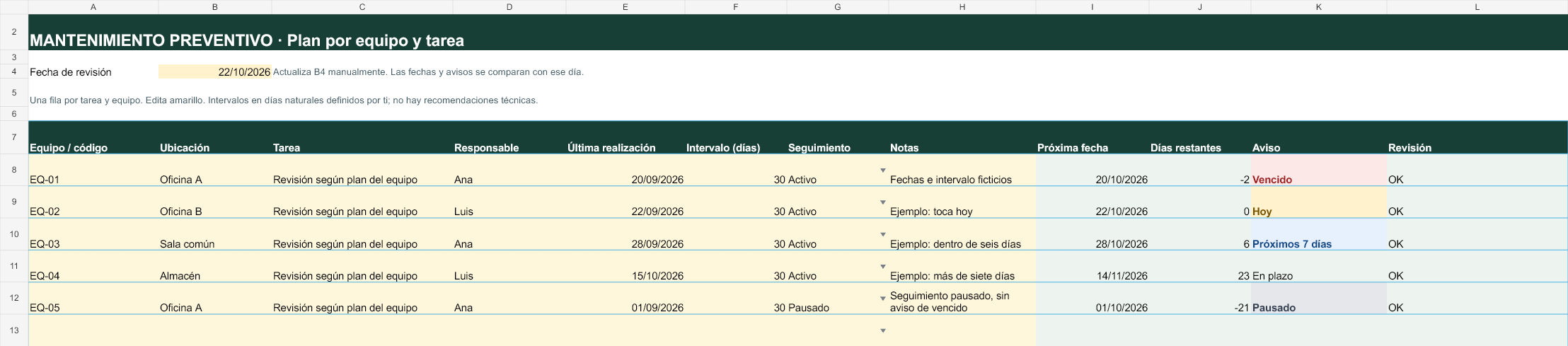
Vista previa del plan y sus avisos
Qué celdas debes editar
| Celdas de Plan | Qué escribir |
|---|---|
| B4 | Fecha de revisión manual, sin hora. |
| A8:D107 | Equipo o código, ubicación, tarea y responsable. |
| E8:E107 | Fecha de la última realización de esa tarea. |
| F8:F107 | Intervalo en días naturales enteros, de 1 a 3650. |
| G8:G107 | Activo o Pausado, para el seguimiento de esa tarea. |
| H8:H107 | Notas opcionales. |
| I8:L107 | Fórmulas: próxima fecha, días restantes, aviso y revisión. No editar. |
| A111:F111 | Contadores automáticos de todas las filas. No editar. |
Las celdas amarillas son entradas. Las columnas verdes I:L contienen cálculos. En Historial puedes rellenar A7:F206 con la fecha de realización, equipo, tarea, responsable, resultado o referencia y notas.
Introduce las fechas como fechas reconocidas por Excel. No añadas horas ni palabras como «ayer». El archivo acepta fechas entre 2000 y 2099, y comprueba que la última realización no sea posterior a la fecha de revisión de B4.
Cómo empezar el control de mantenimiento
- Abre Plan y escribe en B4 el día que estás revisando.
- Asigna un código claro a cada equipo y completa ubicación, tarea y responsable en A:D.
- Introduce en E la fecha real de la última realización de esa tarea.
- Escribe en F su intervalo como número entero de días naturales.
- Selecciona Activo en G para que la tarea participe en los avisos de vencimiento.
- Comprueba L: las filas completas deben mostrar OK. Después consulta las próximas fechas, los días restantes y los avisos.
Usa los filtros de la cabecera para consultar un responsable, una ubicación o las tareas vencidas. No es necesario separar cada equipo en una hoja. Mantener los códigos consistentes facilita relacionar el plan con el historial.
Ejemplo resuelto de cinco tareas
| Equipo ficticio | Última realización | Intervalo | Próxima fecha | Aviso al 22/10/2026 |
|---|---|---|---|---|
| EQ-01 | 20/09/2026 | 30 días | 20/10/2026 | Vencido |
| EQ-02 | 22/09/2026 | 30 días | 22/10/2026 | Hoy |
| EQ-03 | 28/09/2026 | 30 días | 28/10/2026 | Próximos 7 días |
| EQ-04 | 15/10/2026 | 30 días | 14/11/2026 | En plazo |
| EQ-05 | 01/09/2026 | 30 días | 01/10/2026 | Pausado |
EQ-01 lleva dos días de retraso respecto a su próxima fecha calculada. EQ-02 coincide con la fecha de revisión. EQ-03 queda a seis días. EQ-04 todavía queda fuera de la ventana próxima. EQ-05 conserva su fecha pasada, pero el seguimiento de esa tarea está pausado y no se clasifica como vencido.

Cómo se calcula la próxima revisión
El cálculo utiliza días naturales: próxima fecha = última realización + intervalo. Para la primera fila, la operación básica es =E8+F8. Si la última realización fue el 20/09/2026 y el intervalo es 30, la próxima fecha es el 20/10/2026.
Los días restantes se obtienen con =I8-$B$4. Un resultado negativo indica días de retraso; cero significa que toca el día de revisión. En el archivo, estas operaciones están condicionadas a que la revisión de datos sea correcta.
Un intervalo de 30 días no equivale a un mes natural. Tampoco se desplazan fechas que caigan en fin de semana o festivo. Esta versión no calcula periodos por meses, horas de funcionamiento, kilómetros ni número de usos.
Qué significa cada aviso
- Vencido: la próxima fecha es anterior a B4 y el seguimiento está activo.
- Hoy: la próxima fecha coincide con B4.
- Próximos 7 días: vence desde el día siguiente a B4 hasta siete días después, ambos incluidos.
- En plazo: vence después de esa ventana.
- Pausado: has suspendido el seguimiento de esa tarea en G. La próxima fecha y los días restantes siguen visibles.
- Revisar datos: hay una entrada incompleta o inválida. Consulta el detalle en L antes de usar la fila.
Pausado describe el seguimiento de la tarea, no el estado operativo ni la seguridad del equipo. La hoja no comprueba disponibilidad, certificaciones o documentación de inspecciones.
Cómo registrar una tarea terminada sin perder su historia
Cuando se haya realizado el trabajo, añade una fila en Historial. Anota la fecha, el código del equipo, la tarea, quién la realizó y su resultado o referencia. Después vuelve a Plan y actualiza E en la fila de esa tarea con la fecha real.
Por ejemplo, si realizas la tarea EQ-01 el 22/10/2026 y mantienes un intervalo de 30 días, su próxima fecha pasa al 21/11/2026. El nuevo ciclo parte del día real registrado. No mantiene automáticamente el calendario previsto original ni añade varias revisiones atrasadas.
Actualizar E sustituye la fecha anterior. Por eso conviene registrar primero la actuación en Historial. El historial no contiene fórmulas de sincronización: escribir allí una fecha no cambia Plan. Conserva referencias externas cuando necesites documentación adicional del trabajo.
Practica con la fecha y una tarea pausada
En Ejemplo, cambia B4 de 22/10/2026 a 23/10/2026. EQ-02 debe pasar de Hoy a Vencido. Restablece B4 al 22 de octubre y cambia E8 a 22/10/2026: la próxima fecha de EQ-01 será 21/11/2026 y su aviso será En plazo. Recupera E8 = 20/09/2026 al terminar.
Prueba a seleccionar Pausado en G8. El aviso cambia de Vencido a Pausado, pero la fecha del 20/10/2026 continúa visible. Vuelve a Activo para recuperar el ejemplo.
Datos incompletos, filtros y fechas que revisar
El control detecta si faltan equipo, ubicación, tarea o responsable; si una fecha no es válida; si el intervalo está fuera de 1 a 3650 días o no es entero; y si el seguimiento no es Activo o Pausado. También detecta una última realización futura respecto a B4 y una próxima fecha que supere 2099.
Las filas incorrectas muestran Revisar datos y dejan vacíos los cálculos de fecha. El resumen las cuenta en su propia categoría. No las interpretes como tareas al día. Pegar datos puede eludir las listas de Excel: consulta siempre la columna L después de pegar.
El resumen no cambia al filtrar; cuenta todas las filas de Plan. Para una vista de trabajo por persona, utiliza las filas visibles de la tabla y no los contadores generales como si fueran un subtotal del filtro.
Capacidad, compatibilidad y límites
Archivo XLSX sin macros con 100 tareas y 200 actuaciones de historial. Para ampliar esas capacidades habría que extender tablas, fórmulas, validaciones y rangos del resumen. Escribir debajo de la última fila no garantiza que quede incluido.
Se han comprobado los cálculos y cambios de entrada con el motor de creación, incluidos los límites de siete días, las fechas inválidas y la fila 100. Se han revisado sus vistas generadas. La prueba en Microsoft Excel de escritorio está pendiente. En otras aplicaciones pueden variar listas, filtros y formato.
No envía correos ni notificaciones, no reserva citas y no genera órdenes de trabajo. La fecha B4 se actualiza manualmente. No incluye procedimientos técnicos, recomendaciones de periodicidad ni comprobación de requisitos aplicables a un equipo.
Imprimir o compartir una lista de revisiones
Filtra por responsable o aviso y selecciona las columnas que necesites, por ejemplo equipo, tarea, responsable y próxima fecha. Abre Archivo → Imprimir, elige la selección y revisa la orientación horizontal y el tamaño del texto. La tabla completa es ancha; no la reduzcas a una página si deja de leerse.
Guarda una copia fechada antes de cambios amplios. Si varias personas trabajan en copias distintas, sus datos no se fusionan automáticamente. Define cuál es el archivo de referencia para evitar actualizar la misma tarea con fechas diferentes.
Preguntas frecuentes
¿Puedo registrar varias tareas para un mismo equipo?
Sí. Usa el mismo código en A y una fila por tarea. Cada una tiene su responsable, intervalo y última realización. Las 100 filas son la capacidad total, no 100 por equipo.
¿Cómo registro un equipo sin mantenimiento anterior?
Este modelo necesita una fecha base válida de última realización. No inventes una actuación para completar la hoja. Si debes planificar una primera intervención, conserva esa programación aparte hasta disponer de una fecha base apropiada para este registro periódico.
¿El historial acredita una revisión oficial?
No. Es una tabla manual de seguimiento. No aporta firmas, certificados ni validación del trabajo realizado.
Recursos relacionados
- Resaltar fechas vencidas en Excel para entender los avisos.
- Calcular días entre fechas para interpretar retrasos y plazos.
- Filtrar por responsable y equipo.
- Inventario con entradas y salidas para controlar cantidades y existencias.
Descargar plantilla de mantenimiento preventivo gratis
Para registrar entregas temporales de equipos y saber quién debe devolverlos, utiliza la plantilla de préstamos y devoluciones de material. Este seguimiento es independiente de las fechas de mantenimiento.
Un recurso de Tu Excel Práctico · Responsable del proyecto: Jose Miguel Serrano Muñoz. Comunicar un error.