Plan de limpieza semanal en Excel gratis
Un recurso de Excel Práctico · Responsable del proyecto: Jose Miguel Serrano Muñoz. Comunicar un error.
Organiza las tareas de limpieza de una oficina, un pequeño local o una vivienda. Esta plantilla de plan de limpieza semanal en Excel permite asignar responsables, definir cada cuántos días debe realizarse una tarea y consultar cuándo toca repetirla. La descarga es gratuita, editable, sin macros y sin registro.
40 tareas de limpieza por zonas
Tres hojas, próximas fechas calculadas y avisos para revisar el trabajo.
XLSX editable · Sin macros · Sin registro
Qué incluye la plantilla
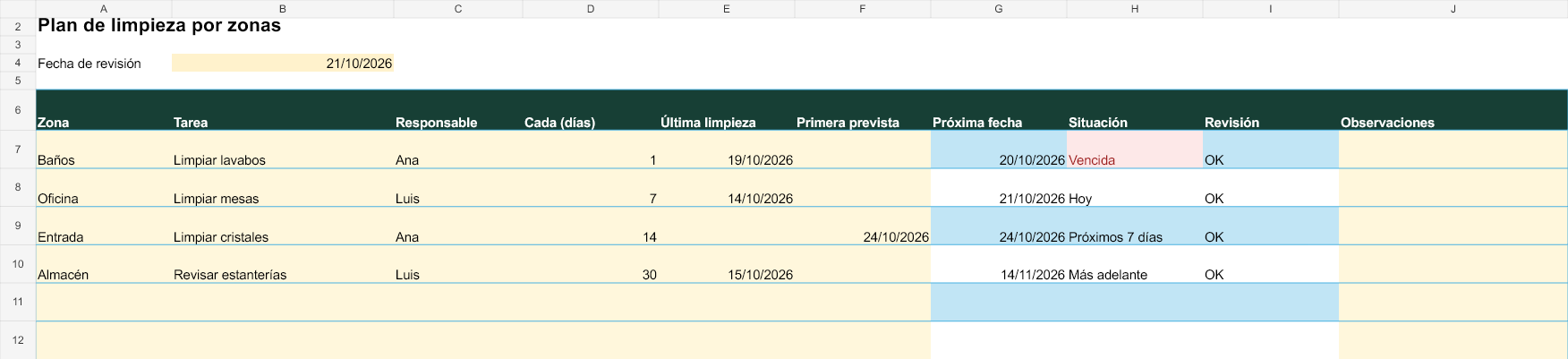
El archivo contiene Plan, para tus datos; Ejemplo, con cuatro tareas ficticias de una oficina; y Guia, con las instrucciones. Hay espacio para 40 tareas independientes. Cada fila incluye zona, tarea, responsable, intervalo en días, última limpieza, primera fecha prevista, próxima fecha, situación, revisión y observaciones.
Vista previa del plan de limpieza
Qué puedes organizar
Puedes separar baños, mesas de oficina, entrada y almacén, o adaptar las zonas a tu vivienda. Escribe una tarea concreta por fila: limpiar lavabos resulta más fácil de seguir que una actividad genérica como limpiar todo. Si dos tareas tienen distinta frecuencia o responsable, utiliza dos filas.
La plantilla utiliza intervalos en días naturales. Una frecuencia de 7 significa repetir siete días después de la última ejecución registrada. No equivale a elegir automáticamente todos los lunes. Si realizas la tarea un martes y actualizas la fecha, la siguiente caerá el martes siguiente.
Qué celdas debes editar
| Celdas | Qué introducir |
|---|---|
| B4 | Fecha en la que revisas el plan; actualízala manualmente. |
| A7:C46 | Zona, tarea y responsable. |
| D7:D46 | Intervalo entero de 1 a 365 días naturales. |
| E7:E46 | Última fecha real de limpieza. |
| F7:F46 | Primera fecha prevista, si aún no hay última ejecución. |
| J7:J46 | Observaciones opcionales. |
Las entradas editables aparecen en amarillo. Conserva las fórmulas de G:I. Plan y Ejemplo funcionan de forma independiente. Cambiar el ejemplo no completa ni borra tu plan.
Cómo empezar paso a paso
- Descarga el archivo y guarda una copia.
- Abre Plan e introduce la fecha de revisión en B4 como fecha de Excel.
- Completa zona, tarea, responsable e intervalo de cada actividad.
- Si conoces la última limpieza, escríbela en E. Si es una tarea nueva, deja E vacía y completa F con la primera fecha prevista.
- Comprueba Revisión. Corrige cualquier aviso antes de utilizar la próxima fecha.
- Consulta Situación y filtra las tareas que necesitas revisar.
Cuando termines una limpieza, actualiza E con el día real en que la hiciste. La siguiente fecha se calcula desde esa ejecución, aunque la tarea se haya realizado tarde. La hoja no mantiene un historial de limpiezas anteriores: guarda copias si necesitas conservarlo.
Ejemplo: limpieza de una oficina
Con fecha de revisión 21/10/2026, el ejemplo contiene estos resultados:
| Zona | Intervalo | Última limpieza | Primera prevista | Próxima fecha | Situación |
|---|---|---|---|---|---|
| Baños | 1 día | 19/10/2026 | — | 20/10/2026 | Vencida |
| Oficina | 7 días | 14/10/2026 | — | 21/10/2026 | Hoy |
| Entrada | 14 días | — | 24/10/2026 | 24/10/2026 | Próximos 7 días |
| Almacén | 30 días | 15/10/2026 | — | 14/11/2026 | Más adelante |
Las frecuencias son ficticias para practicar. Elige los intervalos adecuados para tu espacio y sus necesidades.
Qué significan las situaciones
Vencida indica una próxima fecha anterior al día de revisión. Hoy significa que ambas fechas coinciden. Próximos 7 días identifica las fechas posteriores a hoy hasta seis días después; junto con Hoy forman una ventana de siete días. Más adelante corresponde al resto de fechas futuras.
Revisar datos indica que falta un campo obligatorio o hay una entrada incorrecta. Última fecha futura advierte de una ejecución registrada después de la fecha de revisión. Puede que hayas olvidado actualizar B4 o introducido una fecha equivocada.
Una fila vacía no genera avisos. Si empiezas a completarla, necesitas indicar los datos obligatorios para que se calcule una próxima fecha. Pegar datos puede eludir las listas de validación; comprueba siempre la columna Revisión.
Practica dos cambios
En Ejemplo, cambia E7 al 21/10/2026. La próxima limpieza de baños pasa al 22/10/2026 y deja de estar vencida. Después escribe 0 en D7: debe aparecer Revisar frecuencia y la próxima fecha debe quedar vacía. Restaura 1 y la última fecha original al terminar.
Uso semanal e impresión
Actualiza B4 al revisar el trabajo. Utiliza los filtros de la tabla para consultar una zona o responsable. Las fechas se calculan por fila y no cambian por ocultar otras tareas. Para imprimir, selecciona las filas utilizadas, abre Archivo → Imprimir → Imprimir selección y revisa la orientación horizontal. La tabla completa es ancha; selecciona las columnas que necesites antes de imprimir.
Compatibilidad y límites
La plantilla emplea funciones clásicas y no contiene macros. Se han comprobado cálculos, cambios de entradas, datos incompletos y vistas de las tres hojas con el motor de creación. La prueba en Microsoft Excel de escritorio está pendiente. Otras aplicaciones pueden mostrar diferencias en filtros, formatos o validaciones.
Las fechas de entrada admitidas son de 2000 a 2099. No incluye festivos, notificaciones, historial automático ni reparto automático de trabajo. Dispone de 40 filas; insertar más requiere ampliar fórmulas, tabla y validaciones. Es una herramienta de organización: no sustituye los procedimientos de limpieza aplicables a cada actividad.
Preguntas frecuentes
¿Sirve para oficinas y para casa?
Sí. Cambia las zonas y tareas sin alterar las fórmulas. Utiliza una sola copia por equipo si quieres evitar versiones distintas del plan.
¿Qué ocurre si todavía no he realizado la tarea?
Deja la última limpieza vacía y escribe la primera fecha prevista en F. Después de realizarla, completa E con su fecha real. Desde ese momento se usará E más el intervalo.
¿Puedo fijar siempre un día de la semana?
Esta versión calcula intervalos desde la última ejecución. No programa automáticamente lunes o viernes fijos. Para citas puntuales, consulta el calendario mensual y agenda semanal.
Sigue aprendiendo
- Filtrar tareas por zona o responsable.
- Utilizar listas desplegables.
- Aprender formato condicional.
- Calendario mensual y agenda semanal para citas puntuales.
Para proyectos con tareas de inicio y fin, consulta el cronograma de actividades con Gantt. Este plan se centra en limpiezas recurrentes.